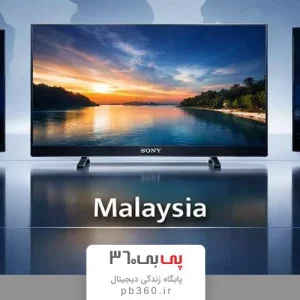
راهنمای صفر تا صد تنظیمات تصویر تلویزیون سونی (فیلم، بازی، HDR)
بسیاری از کاربران تصور میکنند کیفیت تصویر تلویزیون تنها به نوع پنل یا رزولوشن آن وابسته است، در حالی که تنظیمات صحیح تصویر نقش بسیار مهمی در نمایش واقعی رنگها، عمق مشکی، جزئیات سایهها و روان بودن صحنهها دارد. تلویزیونهای سونی به لطف پردازندههای پیشرفته XR و قابلیتهای حرفهای کالیبراسیون، امکان شخصیسازی دقیق تصویر را برای تماشای فیلم، اجرای بازی و نمایش محتوای HDR فراهم میکنند؛ اما استفاده نادرست از این تنظیمات میتواند حتی بهترین پنلها را هم از حداکثر توان واقعی خود دور کند.
در این راهنما، بهترین تنظیمات تصویر برای مدلهای محبوبی مانند A80L، X90K و Z9J را بهصورت کاربردی و تخصصی بررسی میکنیم تا بتوانید بسته به نوع استفاده، بالاترین کیفیت ممکن را دریافت کنید. از تنظیمات روشنایی و کنتراست گرفته تا Motion، Local Dimming و HDR Tone Mapping، تمام گزینههای مهم را تحلیل خواهیم کرد تا هنگام خرید تلویزیون سونی و استفاده روزمره از آن، تجربهای نزدیک به استانداردهای سینمایی و گیمینگ حرفهای داشته باشید.
بهترین تنظیمات تصویر تلویزیون سونی
پیدا کردن بهترین تنظیمات تصویر تلویزیون سونی نقش مهمی در افزایش کیفیت نمایش و تجربه تماشای فیلم، بازی و محتواهای HDR دارد. سونی بهخاطر پردازش تصویر قدرتمند XR شناخته میشود، اما برای رسیدن به بالاترین وضوح و دقت رنگ باید چند گزینه کلیدی را بهصورت دستی تنظیم کرد. وقتی تنظیمات حرفهای تصویر تلویزیون سونی را اعمال میکنی، رنگها زندهتر، کنتراست دقیقتر و جزئیات عمیقتر نمایش داده میشوند.
با شخصیسازی صحیح پارامترهایی مثل Brightness، Contrast، Color و Sharpness میتوانی تصویر را دقیقاً مطابق محیط و نوع استفاده بهینهسازی کنی. این تنظیمات نهتنها برای استفاده روزمره بهترین نتیجه را میدهند، بلکه در موقعیتهای خاص مانند تنظیمات تصویر تلویزیون سونی برای فیلم و بازی یا فعالسازی تنظیمات HDR تلویزیون سونی تفاوت محسوسی ایجاد میکنند.
آشنایی با حالتهای Picture Mode در تلویزیون سونی
حالتهای مختلف Picture Mode نخستین قدم برای تنظیمات حرفهای تصویر تلویزیون سونی هستند. حالتهایی مثل Standard، Cinema، Vivid، Game و Custom هرکدام برای نوع خاصی از محتوا طراحی شدهاند. انتخاب درست این حالتها، پایهایترین بخش رسیدن به بهترین تنظیمات تصویر تلویزیون سونی است. برای مثال حالت Cinema برای فیلم و سریال بهترین دقت رنگ را ارائه میدهد، در حالیکه حالت Game ورودی سریعتر و تأخیر کمتر ایجاد میکند.
در بسیاری از مدلهای جدید، Picture Mode مخصوص HDR هم نمایش داده میشود تا تنظیمات HDR تلویزیون سونی به صورت خودکار فعال شوند. تفاوت اصلی این حالتها در نحوه مدیریت نور پسزمینه، رنگها و پردازش حرکتی است. بنابراین قبل از هر تغییری، انتخاب Picture Mode مناسب تأثیر چشمگیری بر کیفیت نهایی محتوا خواهد داشت.
تنظیم Brightness و Contrast برای کیفیت تصویر بهتر
Brightness و Contrast دو گزینه حیاتی در تنظیمات تصویر تلویزیون سونی هستند. افزایش Brightness باعث افزایش روشنایی کلی تصویر میشود و مخصوصاً در محیطهای پرنور یا هنگام تماشای محتوای HDR اهمیت دارد. در مقابل، Contrast اختلاف میان روشنترین و تیرهترین نقاط تصویر را تنظیم میکند و اگر درست مقداردهی شود، جزئیات سایهها و هایلایتها بسیار دقیقتر دیده میشوند.
در تنظیمات حرفهای تصویر تلویزیون سونی معمولاً پیشنهاد میشود برای فیلم Brightness روی سطح متوسط و Contrast روی سطح بالا تنظیم شود تا تصویر طبیعیتر و سینماییتر باشد. اما هنگام استفاده از تلویزیون برای بازی، افزایش روشنایی میتواند دید محیطی را بهتر کند. همچنین در تنظیمات HDR تلویزیون سونی، این دو گزینه نقش محوری در فعالسازی حداکثر پیک روشنایی دارند.
تنظیم Color و Saturation در تلویزیون سونی
گزینه Color و Saturation تعیینکننده شدت و وضوح رنگها هستند. در بهترین تنظیمات تصویر تلویزیون سونی باید مقدار این دو گزینه نه آنقدر کم باشد که تصویر بیروح بهنظر برسد، نه آنقدر زیاد که رنگها غیرطبیعی شوند. سونی معمولاً دقت رنگ بسیار بالایی دارد، بنابراین مقدار Color روی حالت پیشفرض اغلب نزدیک به استاندارد است.
برای تنظیمات تصویر تلویزیون سونی برای فیلم بهتر است Saturation کمی پایینتر از حالت Vivid باشد تا رنگ پوست و سایهها طبیعیتر دیده شوند. اما هنگام بازی، افزایش جزئی Saturation میتواند جلوه بصری بهتری ایجاد کند. حتی در تنظیمات HDR تلویزیون سونی، به دلیل گستره رنگ گستردهتر، تنظیم صحیح Saturation میتواند نمایش رنگها را واقعگرایانهتر کند.
تنظیم Sharpness برای نمایش جزئیات تصویر
Sharpness یا وضوح لبهها تعیین میکند تصویر تا چه حد تیز یا نرم نمایش داده شود. در تنظیمات حرفهای تصویر تلویزیون سونی معمولاً توصیه میشود مقدار Sharpness را روی سطح کم یا نزدیک صفر قرار دهید، زیرا افزایش بیش از حد باعث ایجاد نویز و هاله دور اجسام میشود. وقتی Sharpness درست تنظیم شود، جزئیات تصویر واقعیتر و بدون اغراق دیده میشوند.
در بهترین تنظیمات تصویر تلویزیون سونی برای فیلم، مقدار Sharpness باید پایین باشد تا جلوه سینمایی و نرم تصویر حفظ شود. اما در تنظیمات تصویر تلویزیون سونی برای بازی میتوان کمی مقدار آن را افزایش داد تا بافتها و اشیای محیط بازی واضحتر دیده شوند. با این حال، هدف همیشه رسیدن به جزئیاتی طبیعی و دقیق بدون افزایش مصنوعی لبههاست.\
انتخاب بهترین Picture Mode برای استفاده روزمره
برای استفاده روزمره، بهترین Picture Mode معمولاً حالت Standard یا Custom است، زیرا تعادلی مناسب بین دقت رنگ، روشنایی و مصرف انرژی ارائه میدهند. این حالتها پایه مناسبی برای اعمال تنظیمات حرفهای تصویر تلویزیون سونی هستند و میتوانند بیشتر محتواهای تلویزیونی و استریم را بهخوبی نمایش دهند.
اگر محیط اتاق روشن است، حالت Standard گزینه مناسبتری محسوب میشود. اما اگر بیشتر فیلم و سریال تماشا میکنی و نور محیط کم است، حالت Custom یا Cinema نتیجه بسیار بهتری میدهد. این انتخاب همچنین روی عملکرد HDR و تجربه تماشای محتواهای بازی نیز اثرگذار است.
تنظیمات حرفهای تصویر تلویزیون سونی
وقتی صحبت از کیفیت تصویر واقعی و دقیق میشود، تنظیمات حرفهای تصویر تلویزیون سونی اهمیت زیادی پیدا میکند. این بخش از تنظیمات به کاربران اجازه میدهد رنگ، کنتراست، نور، وضوح و حرکت تصویر را در بالاترین سطح کنترل کنند. با شخصیسازی پارامترهایی مثل Gamma، White Balance، Color Temperature و Motionflow، میتوان تجربهای مشابه تلویزیونهای مرجع استودیو بهدست آورد.
هدف از این مرحله رسیدن به حالتی است که تصویر نهتنها در نگاه اول زیبا، بلکه از نظر علمی هم دقیق باشد. این امر برای افرادی که به تماشای فیلم با دقت رنگ استاندارد یا اجرای بازیهای کنسولی علاقه دارند، حیاتی است.
تنظیم Gamma در تلویزیون سونی
گزینه Gamma تعیین میکند که سایهها و نواحی میانی تصویر چقدر روشن یا تیره دیده شوند. در تنظیمات حرفهای تصویر تلویزیون سونی، تنظیم درست Gamma به حفظ جزئیات در صحنههای تاریک و جلوگیری از “شسته شدن” تصویر در صحنههای روشن کمک میکند. مقدار پیشنهادی معمولاً بین ۲.۲ تا ۲.۴ است، بسته به نور محیط و نوع محتوا.
برای تماشای فیلم، مقدار بالاتر Gamma (مثلاً ۲.۴) مناسبتر است تا حس سینمایی و عمق تصویر افزایش یابد. اما در تنظیمات تصویر تلویزیون سونی برای بازی یا محتوای HDR، مقدار پایینتر مثل ۲.۰ باعث دیده شدن واضحتر جزئیات در سایهها میشود. این پارامتر از مهمترین مراحل رسیدن به بهترین تنظیمات تصویر تلویزیون سونی محسوب میشود.
تنظیم White Balance برای طبیعی شدن رنگها
White Balance تعیین میکند که رنگ سفید در تصویر چطور نمایش داده شود و مستقیماً روی رنگ سایر عناصر تأثیر میگذارد. اگر تعادل رنگ سفید دقیق نباشد، تصاویر ممکن است بهسمت آبی یا زرد متمایل شوند. با تنظیم دقیق White Balance در تلویزیون سونی، رنگها طبیعیتر و نزدیکتر به واقعیت دیده میشوند.
در تنظیمات حرفهای تصویر تلویزیون سونی، معمولاً در بخش Advanced Settings گزینههایی مانند “2 Point” یا “10 Point White Balance” وجود دارد که با آن میتوان دمای رنگ هر بازه روشنایی را کنترل کرد. این مرحله خصوصاً برای تنظیمات تصویر تلویزیون سونی برای فیلم اهمیت زیادی دارد تا چهرهها و مناظر طبیعیتر نمایش داده شوند.
تنظیم Advanced Color Temperature
Color Temperature یا دمای رنگ مشخص میکند که تصویر مایل به سرد (آبی) یا گرم (زرد) بهنظر برسد. در حالت پیشفرض، سونی دمای رنگ “Neutral” را فعال میکند، اما برای استفاده حرفهای و رسیدن به بهترین تنظیمات تصویر تلویزیون سونی بهتر است حالت “Warm” انتخاب شود. این گزینه رنگها را به حالت مرجع فیلمسازی نزدیکتر میکند.
در صورتی که محتوای HDR تماشا میکنی، تنظیمات HDR تلویزیون سونی معمولاً دمای رنگ را بهصورت خودکار برای نمایش دقیق دینامیک رنج گسترده بهینه میکند. با این حال، بررسی دستی و انتخاب حالت “Warm 1” یا “Warm 2” در Advanced Color Temperature باعث میشود رنگ پوست، نور خورشید و بافت اشیا طبیعیتر بهنظر برسند.
تنظیم Motionflow برای روانتر شدن تصویر
Motionflow فناوری اختصاصی سونی برای بهبود حرکت و حذف تاری (Motion Blur) است. در تنظیمات حرفهای تصویر تلویزیون سونی میتوان میزان روانی حرکت را بهصورت دقیق کنترل کرد. گزینههایی مانند “Smoothness” و “Clearness” در این بخش وجود دارند که تنظیمشان بستگی به نوع محتوا دارد.
برای فیلمها پیشنهاد میشود Motionflow روی حالت “True Cinema” یا “Custom” با Smoothness پایین تنظیم شود تا از جلوه مصنوعی “Soap Opera Effect” جلوگیری شود. اما در تنظیمات تصویر تلویزیون سونی برای بازی، میتوان این قابلیت را غیرفعال کرد تا تأخیر ورودی (Input Lag) کاهش یابد. در محتوای HDR یا ورزشی نیز تنظیم متوسط بهترین تعادل بین وضوح و روانی را ایجاد میکند.
کالیبره کردن تصویر تلویزیون سونی
کالیبراسیون (Calibration) فرآیندی است که در آن با استفاده از ابزارهای دقیق (مثل Colorimeter یا Spectrophotometer) تمام پارامترهای تصویری را بر اساس استانداردهای حرفهای تنظیم میکنند. این مرحله پیشرفتهترین بخش تنظیمات حرفهای تصویر تلویزیون سونی محسوب میشود. هدف آن نمایش رنگها، روشنایی و گاما دقیقاً مطابق مرجع تولید محتواست.
حتی بدون تجهیزات خاص هم میتوان با تست الگوهای ویدیویی (Test Patterns) و مقایسه با تصاویر مرجع، تا حد زیادی تصویر تلویزیون سونی را کالیبره کرد. نتیجه این کار، کیفیت فوقالعاده در تماشای فیلم، اجرای بازیها و فعالسازی کامل تنظیمات HDR تلویزیون سونی است. در نهایت، این روند تجربه بصری را به سطحی کاملاً حرفهای میرساند.
تنظیمات HDR تلویزیون سونی
HDR در تلویزیونهای سونی یکی از مهمترین قابلیتهایی است که باعث افزایش گسترده روشنایی، دقت رنگ و کنتراست میشود. زمانی که تنظیمات HDR تلویزیون سونی بهدرستی اعمال شود، جزئیات در سایهها و نقاط روشن بسیار دقیقتر دیده میشوند و تصویر به استانداردهای سینمایی نزدیکتر میشود. استفاده از حالتهای تصویر مخصوص HDR و تنظیم گزینههایی مثل Brightness، Contrast و Tone Mapping به رسیدن به بهترین تنظیمات تصویر تلویزیون سونی کمک زیادی میکند.
تلویزیونهای سونی با پردازندههای تصویری قدرتمند XR بهصورت هوشمند محتوای HDR را شناسایی و حالتهای مناسب را فعال میکنند. با این حال، برای رسیدن به بیشترین کیفیت باید تنظیمات حرفهای تصویر تلویزیون سونی را بهطور دستی نیز بررسی و اصلاح کرد. این تنظیمات در تجربه تماشای فیلم، سریال و حتی بازیهای HDR بهشدت تأثیرگذار است.
HDR در تلویزیون سونی چیست و چگونه فعال میشود
HDR یا High Dynamic Range فناوریای است که دامنه روشنایی و گستره رنگ تلویزیون را به سطحی بسیار بالاتر از SDR میرساند. وقتی این قابلیت روی تلویزیون سونی فعال باشد، تصویر در نواحی تیره عمق بیشتری پیدا میکند و جزئیات در نقاط بسیار روشن از بین نمیرود. فعالسازی HDR معمولاً هنگام پخش محتوای سازگار مثل فیلمهای 4K HDR، بازیهای PS5 یا سرویسهای استریم مانند Netflix انجام میشود.
در اکثر مدلهای سونی، حالت HDR بهصورت خودکار با تشخیص سیگنال ورودی فعال میشود، اما در برخی منابع مثل HDMI باید گزینههای Initialize یا Enhanced Format فعال باشد. بعد از فعال شدن HDR، وارد بخش Picture Settings شده و حالتهای مخصوص HDR نمایش داده میشود. در این مرحله با اعمال بهترین تنظیمات تصویر تلویزیون سونی در حالت HDR میتوان تجربهای بهمراتب بهتر از SDR دریافت کرد.
بهترین تنظیمات HDR برای فیلم و سریال
برای رسیدن به بهترین تنظیمات HDR تلویزیون سونی در نمایش فیلم و سریال، باید از Picture Modeهایی مانند Cinema HDR یا Custom for Pro استفاده کرد. این حالتها دقت رنگ بالاتر، گامای صحیح و Tone Mapping بهینه دارند و باعث میشوند تصویر کاملاً مطابق استانداردهای سینمایی دیده شود. بهتر است گزینههای پردازش تصویر اضافی مثل “Light Sensor” یا “Live Color” غیرفعال باشند تا رنگها طبیعیتر نمایش داده شوند.
در تنظیمات حرفهای تصویر تلویزیون سونی، پارامترهایی مثل Brightness، Contrast، XR Tone Mapping و Peak Luminance تأثیر زیادی روی محتوای HDR دارند. انتخاب حالت Peak Luminance روی High معمولاً بهترین نتایج را ایجاد میکند و عمق و درخشش هایلایتها را افزایش میدهد. با تنظیم صحیح این موارد، فیلمها و سریالهای HDR بهشکل دقیق، واقعگرایانه و بسیار چشمگیر نمایش داده میشوند.
تنظیم روشنایی و کنتراست در حالت HDR
روشنایی (Brightness) و کنتراست (Contrast) مهمترین بخش تنظیمات HDR تلویزیون سونی هستند. در حالت HDR، Brightness باید روی حداکثر قرار بگیرد تا تلویزیون بتواند پیک روشنایی موردنیاز برای هایلایتها را تولید کند. Contrast نیز باید روی سطح بالا تنظیم شود تا اختلاف بین نقاط تاریک و روشن تصویر به بهترین حالت برسد. این دو پارامتر بیشترین تأثیر را روی کیفیت HDR دارند و پایه اصلی بهترین تنظیمات تصویر تلویزیون سونی در این حالت محسوب میشوند.
یکی دیگر از گزینههای مهم XR Tone Mapping است که با پردازش هوشمند روشنایی، جزئیات صحنه را افزایش میدهد. اگر روشنایی محیط زیاد است، انتخاب Tone Mapping روی حالت Gradation Preferred مناسبتر است، اما برای فیلم همیشه حالت Brightness Preferred خروجی بهتری میدهد. این تنظیمات کمک میکنند تصویر HDR نهتنها روشنتر، بلکه واقعیتر و با جزئیات کامل ارائه شود.
تفاوت HDR10 و Dolby Vision در تلویزیون سونی
HDR10 و Dolby Vision دو استاندارد اصلی HDR هستند که تلویزیونهای سونی از هر دو پشتیبانی میکنند. HDR10 از متادیتای ثابت استفاده میکند؛ یعنی تنظیمات روشنایی برای کل فیلم یکسان است. اما Dolby Vision از متادیتای پویا بهره میبرد که میزان روشنایی و رنگ را برای هر صحنه یا حتی هر فریم بهصورت جداگانه تنظیم میکند. همین موضوع باعث میشود Dolby Vision کیفیت بالاتر و کنترل دقیقتری روی تصویر داشته باشد.
در تنظیمات HDR تلویزیون سونی، حالت Dolby Vision معمولا تصویر روشنتر، رنگهای دقیقتر و کنتراست بالاتری ارائه میدهد. با این حال، HDR10 همچنان استاندارد پایه بسیاری از فیلمها و بازیهاست و با بهترین تنظیمات تصویر تلویزیون سونی میتواند عملکردی فوقالعاده داشته باشد. تفاوت اصلی در سطح پردازش و کنترل روی نور صحنههاست که Dolby Vision در آن برتری محسوسی دارد.
تنظیمات تصویر تلویزیون سونی برای فیلم
اگر قصد داری فیلمها و سریالها را با کیفیت سینمایی واقعی تماشا کنی، اعمال تنظیمات تصویر تلویزیون سونی برای فیلم اهمیت بسیار زیادی دارد. تلویزیونهای سونی به دلیل پردازنده XR و دقت بسیار بالای رنگ، ظرفیت فوقالعادهای برای نمایش استانداردهای سینمایی دارند، اما برای رسیدن به بهترین نتیجه باید حالت تصویر، نور، رنگ و Motionflow را بهصورت اصولی تنظیم کرد. این تنظیمات کمک میکنند فیلم دقیقاً همانطور که کارگردان قصد داشته نمایش داده شود.
ترکیب درست حالتهای Cinema، تنظیم نور محیط، کنترل کنتراست و کاهش پردازشهای اضافی تصویر، بهترین تنظیمات تصویر تلویزیون سونی را برای تماشای فیلم رقم میزند. همچنین اگر محتوا HDR باشد، فعالسازی تنظیمات HDR تلویزیون سونی و بهینهسازی Brightness و Tone Mapping باعث افزایش جزئیات و عمق رنگ میشود. نتیجه نهایی یک تجربه واقعی سینمایی در خانه است.
بهترین Picture Mode برای تماشای فیلم
در تلویزیونهای سونی بهترین Picture Mode برای تماشای فیلم معمولاً حالت Cinema یا Custom است. این دو حالت رنگها را به استانداردهای فیلمسازی نزدیک میکنند و پردازشهای اضافی که باعث غیرطبیعی شدن تصویر میشود را کاهش میدهند. حالت Cinema دقت رنگ بالا، گامای مناسب و کنتراست تنظیمشدهای دارد که برای نمایش فیلم در محیط تاریک ایدهآل است.
اگر به دنبال بهترین تنظیمات تصویر تلویزیون سونی برای فیلم به سبک حرفهای هستی، حالت Custom / Pro نیز انتخاب عالی محسوب میشود. این حالت امکان تنظیم دقیق Gamma، White Balance و Color Temperature را فراهم میکند. در محتوای HDR هم سونی حالت Cinema HDR را فعال میکند که برای نمایش فیلم با کیفیت واقعی بسیار مناسب است.
تنظیم نور و کنتراست برای محیط تاریک
برای تماشای فیلم در محیط تاریک، تنظیم نور و کنتراست اهمیت بسیار زیادی دارد. Brightness باید روی مقدار متوسط رو به پایین قرار گیرد تا در صحنههای تاریک، عمق تصویر بیشتر شود و چشم کمتر خسته شود. در مقابل، Contrast باید روی سطح بالا باشد تا اختلاف نقاط روشن و تیره بهصورت دقیق و طبیعی نمایش داده شود. این ترکیب، بهترین تنظیمات تصویر تلویزیون سونی برای فیلم محسوب میشود.
در صورتی که فیلم HDR تماشا میکنی، تلویزیون سونی معمولاً Brightness را بهصورت خودکار افزایش میدهد تا پیک روشنایی مناسب ایجاد شود. با این حال، تنظیم دستی Peak Luminance روی High و انتخاب XR Tone Mapping مناسب، باعث بهبود بیشتر جزئیات در سایهها و هایلایتها میشود. نتیجه یک تصویر کاملاً سینمایی و با کنتراست واقعی است.
تنظیم رنگها برای طبیعیتر شدن تصویر فیلم
در تنظیمات تصویر تلویزیون سونی برای فیلم، رنگها باید کاملاً طبیعی و نزدیک به استاندارد مرجع نمایش داده شوند. Color و Saturation بهتر است روی مقادیر پیشفرض یا کمی کمتر از حالت Vivid قرار بگیرند تا رنگ پوست و مناظر طبیعیتر بهنظر برسند. انتخاب Color Temperature روی حالت Warm 1 یا Warm 2 نیز دمای رنگ را به استاندارد فیلمسازی نزدیک میکند.
در تنظیمات حرفهای تصویر تلویزیون سونی، میتوان از White Balance و تنظیمات 10Point برای کنترل جزئیتر رنگها استفاده کرد. این گزینهها بهخصوص زمانی که فیلمهای HDR تماشا میکنی اهمیت پیدا میکنند، زیرا گستره رنگی وسیعتر نیازمند تنظیم دقیقتر است. با انتخاب تنظیمات درست، فیلمها با رنگهایی کاملاً واقعی و چشمنواز نمایش داده میشوند.
تنظیم Motionflow برای فیلم و سریال
Motionflow یکی از مهمترین بخشها در تنظیمات تصویر تلویزیون سونی برای فیلم است، زیرا تعیین میکند حرکت اجسام چقدر نرم یا سینمایی بهنظر برسد. برای جلوگیری از ایجاد جلوه مصنوعی موسوم به “Soap Opera Effect”، بهتر است Motionflow روی حالت True Cinema یا Custom با Smoothness پایین قرار بگیرد. این حالتها سرعت فریم فیلم را نزدیک به حالت اصلی حفظ میکنند.
اگر سریالهای اکشن یا صحنههای ورزشی تماشا میکنی، میتوان مقدار Clearness را کمی افزایش داد تا تاری حرکت کاهش یابد. اما همچنان باید تعادل حفظ شود تا تصویر بیش از حد نرم و غیرواقعی نشود. این تنظیمات کمک میکنند حرکات طبیعیتر، کنترلشدهتر و بدون نویز نمایش داده شوند و تجربه فیلمدیدن حرفهایتر شود.
تنظیمات تصویر تلویزیون سونی برای بازی
تلویزیونهای سونی یکی از بهترین گزینهها برای گیمرها هستند، زیرا همراه با پردازنده XR و پشتیبانی از VRR، ALLM و HDR عملکرد تصویری فوقالعادهای ارائه میدهند. اما برای رسیدن به بهترین کیفیت، باید تنظیمات تصویر تلویزیون سونی برای بازی بهدرستی انجام شود. این تنظیمات باعث کاهش تأخیر ورودی، افزایش وضوح حرکت و نمایش دقیق رنگها در بازیهای کنسولی مانند PS5 میشوند.
با فعالسازی Game Mode، اصلاح روشنایی، تنظیم HDR با Tone Mapping مناسب و انتخاب حالت صحیح Motionflow میتوان تجربهای سریع، روان و کاملاً بهینه برای بازیها ایجاد کرد. ترکیب این موارد باعث میشود تنظیمات حرفهای تصویر تلویزیون سونی بهترین خروجی ممکن را برای بازیهای FPS، اکشن و جهانباز فراهم کند.
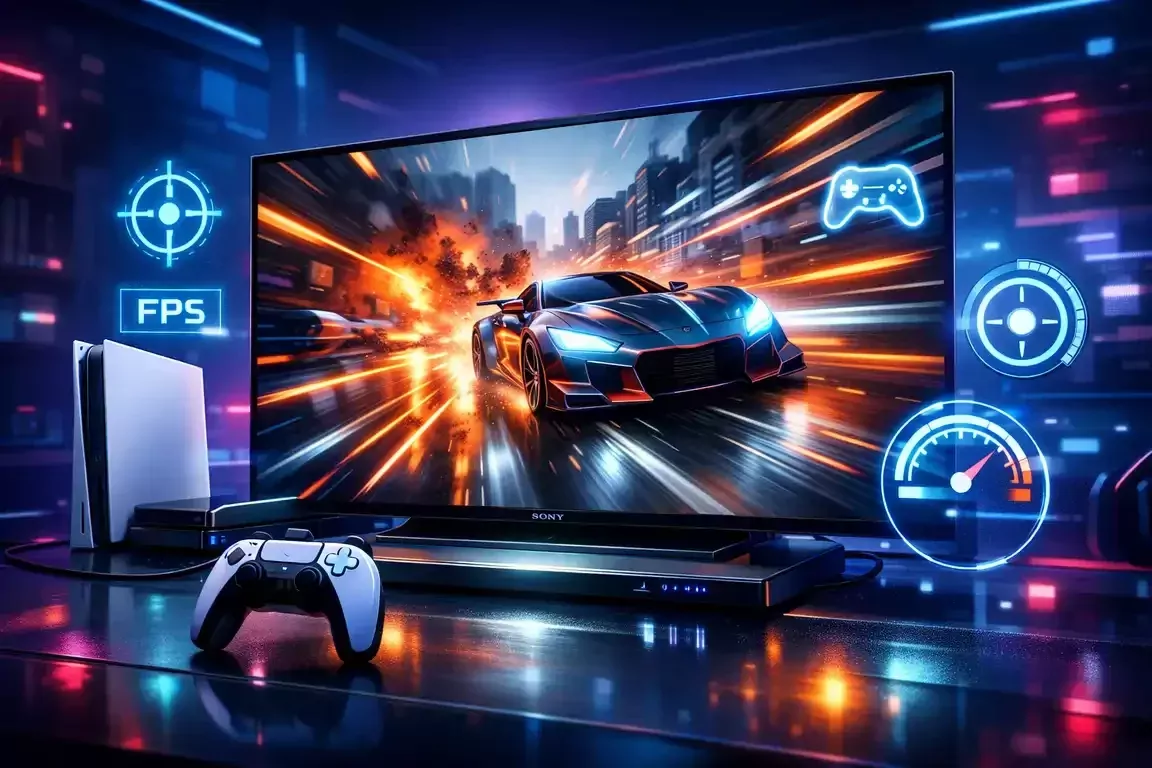
فعال کردن Game Mode در تلویزیون سونی
فعالسازی Game Mode مهمترین قدم برای دریافت بهترین تنظیمات تصویر تلویزیون سونی برای بازی است. با روشن شدن این حالت، تلویزیون پردازشهای اضافی تصویر را غیرفعال کرده و Input Lag را به کمترین میزان ممکن میرساند. سونی معمولاً بهطور خودکار هنگام اتصال کنسولهایی مثل PS5 یا Xbox، حالت بازی را فعال میکند.
برای فعالسازی دستی، وارد Settings شوید، Picture Mode را روی گزینه Game یا Game Optimized قرار دهید. این حالت بهترین تعادل بین رنگ، روشنایی و سرعت پردازش را برای گیمرها ارائه میدهد. فعال کردن ALLM و VRR نیز در کنار Game Mode به روانتر شدن حرکات و جلوگیری از پارگی تصویر کمک زیادی میکند.
بهترین تنظیمات تصویر برای کنسول PS5
تلویزیونهای سونی و PS5 کاملاً برای کار با یکدیگر هماهنگ شدهاند. برای رسیدن به بهترین تنظیمات تصویر تلویزیون سونی برای بازی، لازم است سیگنال PS5 روی حالت 4K 120Hz تنظیم شود و گزینههای HDR و VRR فعال باشند. همچنین انتخاب Picture Mode روی Game باعث کاهش تأخیر ورودی و افزایش واکنشپذیری در بازیهای رقابتی میشود.
در بخش تنظیمات حرفهای تصویر تلویزیون سونی، گزینههایی مانند Peak Luminance، Color Temperature و Sharpness را روی حالت طبیعی و استاندارد نگه دار. PS5 با ویژگی Auto HDR Tone Mapping بهطور خودکار تنظیمات HDR تلویزیون سونی را بدون نیاز به تغییرات پیچیده هماهنگ میکند تا بهترین کیفیت را در بازیهای سینمایی، ورزشی و اکشن ارائه دهد.
کاهش Input Lag با تنظیمات مناسب تصویر
Input Lag کم یکی از مهمترین نیازهای گیمرهاست، بهخصوص در بازیهای رقابتی، FPS یا شوتر آنلاین. تلویزیونهای سونی با فعال کردن حالت Game Mode به شکل قابل توجهی تأخیر ورودی را کاهش میدهند. غیرفعال کردن پردازشهایی مانند Motionflow، Noise Reduction یا Smooth Gradation نیز نقش مهمی در کاهش Input Lag دارد.
در تنظیمات تصویر تلویزیون سونی برای بازی، بهتر است ویژگیهایی مثل Cinemotion، Upscaling Enhancement و Reality Creation را خاموش کنی، زیرا این قابلیتها اگرچه کیفیت تصویر را بهبود میدهند، اما تأخیر پردازش را افزایش میدهند. با این تنظیمات، سرعت واکنش تلویزیون بینظیر خواهد شد و تجربه بازی روان و دقیقتری ارائه میدهد.
تنظیم HDR برای بازی در تلویزیون سونی
HDR در بازی تفاوت زیادی در روشنایی، رنگ و جزئیات ایجاد میکند. برای دریافت بهترین تجربه HDR باید تنظیمات HDR تلویزیون سونی را مخصوص بازی بهینه کرد. تنظیم Peak Luminance روی High، افزایش Contrast و فعالسازی XR Tone Mapping کمک میکند صحنههای روشن و تاریک با جزئیات کامل نمایش داده شوند.
اگر از کنسول PS5 استفاده میکنی، ویژگی HDR Tone Mapping بهصورت خودکار تلویزیون را کالیبره میکند تا HDR در بازیها دقیقتر نمایش داده شود. همچنین فعال کردن HGIG در برخی مدلها باعث میشود بازیها دقیقاً بر اساس تنظیمات استاندارد HDR طراحیشده توسط سازندگان نمایش داده شوند. نتیجه نهایی یک تصویر فوقالعاده روشن، رنگی و سینمایی همراه با واکنش سریع مخصوص گیمینگ است.
تنظیمات پیشنهادی تصویر در تلویزیونهای سونی (مدلهای منتخب)
تلویزیونهای سونی با پردازنده Cognitive XR، پنلهای پیشرفته OLED و Mini‑LED و پشتیبانی از HDRهای مختلف، قابلیت تنظیم دقیق تصویر را برای کاربران حرفهای فراهم میکنند. اما برای اینکه بهترین خروجی ممکن را بگیریم، باید تنظیمات هر مدل را بر اساس تکنولوژی پنل و نوع استفاده بهینه کنیم. در این بخش تنظیمات پیشنهادی برای مدلهای محبوب سونی شامل A80L (OLED)، X90K (LED) و Z9J (8K) ارائه میشود.
این تنظیمات دقیقاً مطابق رفتار پنلها، توان HDR، الگوریتمهای پردازش تصویر سونی و نیاز کاربران در فیلم، بازی و محتوای استریم نوشته شدهاند. بنابراین اگر به دنبال بهترین تنظیمات تصویر تلویزیون سونی برای کاربردهای مختلف هستید، این بخش تمام آنچه لازم دارید را با جزییات کامل پوشش میدهد.
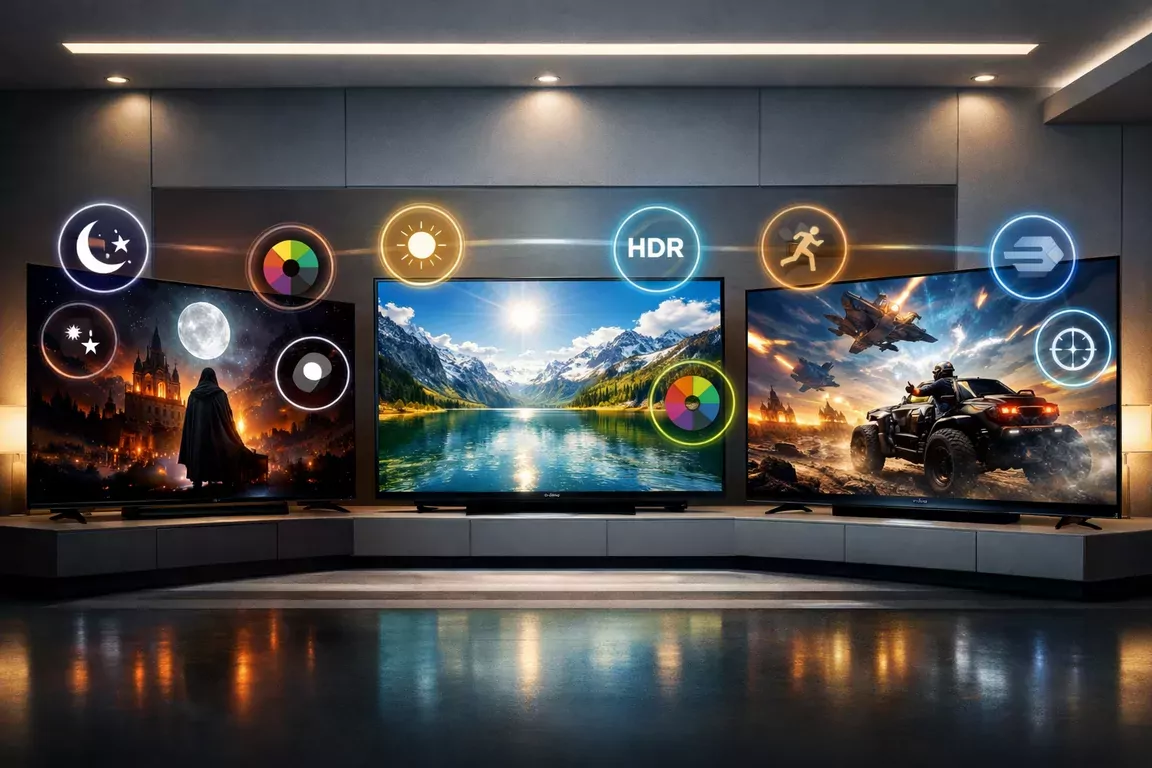
حالت تصویر پیشنهادی برای تلویزیون سونی A80L (OLED)
در استفاده روزمره از تلویزیون سونی A80L بهترین Picture Mode حالت Custom است، زیرا ترکیب ایدهآل بین دقت رنگ، روشنایی و مصرف انرژی ارائه میدهد. این حالت بهصورت طبیعی رنگها را روشن و چشمنواز نمایش میدهد و برای تماشای شبکههای تلویزیونی، یوتیوب، استریم و محتوای SDR کاملاً مناسب است. همچنین پردازنده XR در این مود بیشترین توان خود را برای Upscaling و افزایش وضوح بهکار میگیرد.
برای بهبود بیشتر، تنظیمات Contrast روی 90، Gamma روی 0 و Color Temperature روی Warm 1 پیشنهاد میشود. روشنایی پنل OLED بهتر است روی 35 تا 45 در محیط روشن و 20 تا 30 در محیط تاریک قرار بگیرد. این ترکیب باعث میشود بهترین تنظیمات تصویر تلویزیون سونی در حالت روزمره بدون ایجاد خطر Burn‑in و با حفظ شارپنس طبیعی بهدست آید.
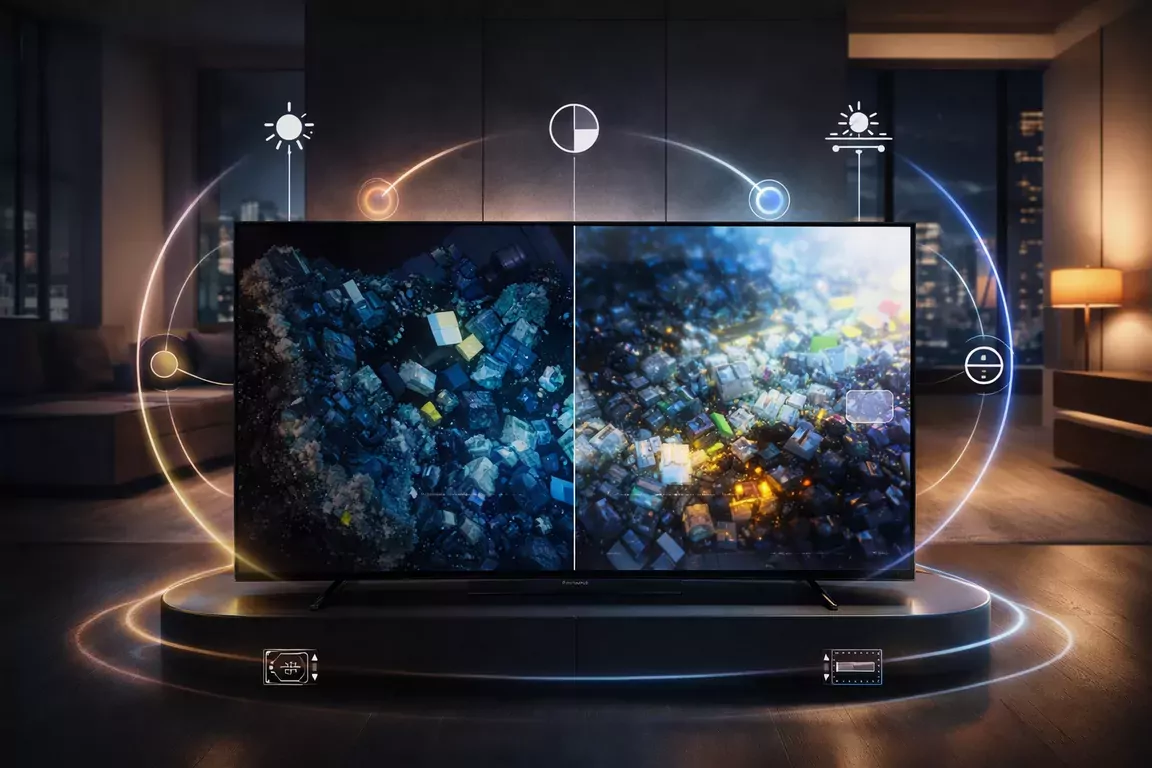
بهترین تنظیمات تصویر تلویزیون سونی A80L برای فیلم
برای تماشای فیلم با کیفیت سینمایی واقعی، حالت Cinema یا Custom for Pro بهترین انتخاب است. در این حالت، A80L از قابلیت Pixel‑level contrast استفاده میکند و صحنههای تاریک را با عمق بسیار زیاد نمایش میدهد. استفاده از Color Temperature روی Warm 2 باعث میشود تصویر به استاندارد D65 که در تولید فیلم استفاده میشود نزدیک شود.
در تنظیمات حرفهای تصویر تلویزیون سونی، بهتر است Motionflow روی True Cinema قرار گیرد تا حرکت فریمها طبیعی و بدون افکت صابونی باشد. Brightness نیز بهتر است پایین نگه داشته شود (حدود 20 تا 30) تا سیاههای OLED دقیقتر باقی بمانند. با این تنظیمات، A80L یک تجربه سینمایی واقعی با رنگهای عمیق و کنتراست بینهایت ارائه میدهد.
تنظیمات HDR تلویزیون سونی A80L برای حداکثر کنتراست
در محتوای HDR، تلویزیون سونی A80L عملکرد فوقالعادهای دارد اما برای استخراج حداکثر کنتراست باید چند گزینه فعال شود. ابتدا Picture Mode را روی Cinema HDR یا Custom HDR قرار دهید. سپس Peak Luminance را روی High بگذارید تا A80L حداکثر روشنایی پنل OLED را برای Highlights ارائه دهد. Contrast Enhancer نیز باید خاموش باشد تا تونمپینگ دقیق باقی بماند.
XR Tone Mapping در A80L بسیار هوشمند است و اگر PS5 یا دستگاه HDR سازگار دارید، گزینه Auto HDR Tone Mapping بهترین تنظیم محسوب میشود. در فیلمهای HDR10، Brightness باید روی مقدار 50 باشد و Color Volume نیز روی Standard تنظیم شود. این ترکیب باعث میشود A80L بهترین تنظیمات HDR تلویزیون سونی را برای کنتراست بالاتر و جزئیات عمیق ارائه دهد.
تنظیمات تصویر تلویزیون سونی A80L برای بازی (Game Mode و Input Lag)
بهترین تنظیمات تصویر تلویزیون سونی برای بازی روی A80L با فعال کردن Game Mode آغاز میشود. این حالت با کاهش پردازش تصویر، Input Lag را به حدود 8–12 میلیثانیه کاهش میدهد. همچنین قابلیت VRR و 120Hz روی این مدل پشتیبانی میشود که برای بازیهای FPS و رقابتی ضروری است. Sharpness روی 50 و Reality Creation روی Manual با مقدار 20 بهترین تعادل بین شارپنس و طبیعی بودن تصویر را ایجاد میکند.
برای HDR Gaming، گزینه Peak Luminance را روی High و Tone Mapping را روی Gradation Preferred بگذارید. Motionflow باید کاملاً خاموش باشد تا تأخیر ورودی افزایش نیابد. با این تنظیمات، A80L یک تجربه گیمینگ کاملاً روان، با رنگ دقیق و تأخیر ورودی بسیار کم ارائه میدهد و برای PS5 بهترین هماهنگی ممکن را خواهد داشت.
بهترین Picture Mode برای تلویزیون سونی X90K
در تلویزیون سونی X90K، بهترین حالت تصویر برای تماشای شبکههای داخلی و محتوای SDR حالت Standard یا Custom است. این مدل به دلیل پنل Full Array LED روشنتر از OLED است و برای محیطهای روشن مناسبتر عمل میکند. در این حالت، Contrast روی 90 و Brightness روی 40 تا 60 بهترین تعادل را ارائه میدهد.
Color Temperature روی Warm 1 و Sharpness روی 50 بهترین نتایج را برای پخش شبکههای کمکیفیت فراهم میکند. Reality Creation نیز روی Manual با مقدار 30 پیشنهاد میشود تا نویز تصویر به حداقل برسد. این ترکیب باعث میشود X90K بهترین تنظیمات تصویر تلویزیون سونی را برای شبکههای داخلی، ورزشی و روزمره ارائه دهد.
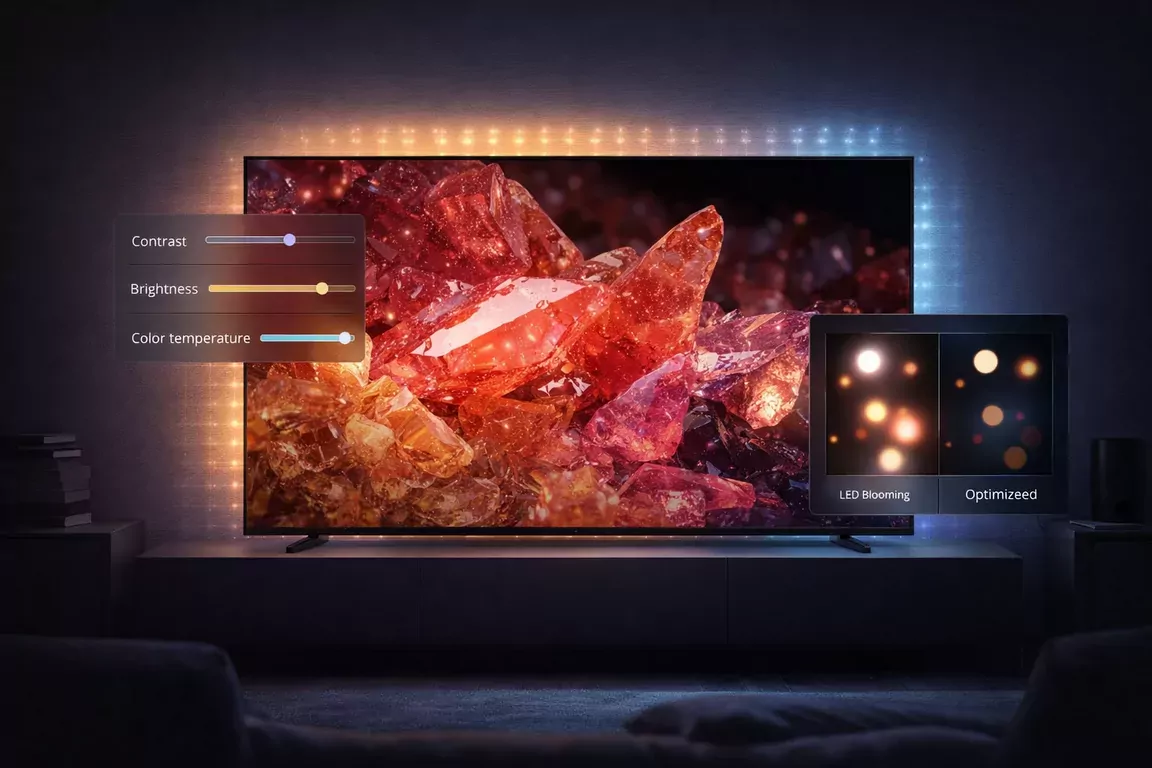
تنظیمات حرفهای تصویر تلویزیون سونی X90K برای فیلم و سریال
برای فیلمها و سریالها، حالت Cinema یا Custom Pro بهترین گزینه است. در این حالت، رفتار Local Dimming اهمیت زیادی دارد و بهتر است روی High یا Medium قرار گیرد. این باعث میشود کنتراست صحنهها افزایش یابد و تاریکیها عمیقتر دیده شوند. Gamma روی مقدار -2 نیز محیطهای تاریک را متعادلتر نشان میدهد.
Motionflow برای فیلم باید روی True Cinema قرار گیرد تا حرکات طبیعی و بدون افکت مصنوعی باشند. Color Temperature روی Warm 2 نزدیکترین نتیجه به استاندارد سینمایی را ارائه میدهد. این ترکیب از تنظیمات حرفهای تصویر تلویزیون سونی X90K باعث میشود فیلمها در این مدل LED با طبیعیترین رنگها نمایش داده شوند.
تنظیمات HDR تلویزیون سونی X90K برای کنسول و استریم
در HDR، مدل X90K با روشنایی بالا عملکرد بسیار خوبی دارد اما نیاز به تنظیمات دقیق دارد. Picture Mode باید روی Cinema HDR یا Game HDR قرار گیرد. Local Dimming حتماً باید روی High باشد تا اختلاف نقاط روشن و تاریک دقیق نشان داده شود. Peak Luminance نیز باید روی High تنظیم شود.
اگر کنسول PS5 متصل است، Auto HDR Tone Mapping را فعال کنید تا HDR بازیها بهصورت هوشمند تنظیم شود. Brightness را روی 50 و Contrast را روی 95 بگذارید. این ترکیب بهترین تنظیمات HDR تلویزیون سونی X90K را برای محتوای HDR نتفلیکس، اپلتیوی و بازیهای کنسولی ارائه میدهد.
تنظیمات تصویر تلویزیون سونی X90K برای بازی (PS5 و Xbox)
برای بازی، Picture Mode باید روی Game قرار گیرد تا Input Lag کاهش یابد. Motionflow باید خاموش باشد و VRR فعال شود. Sharpness روی 40 تا 50 بهترین تعادل را ارائه میدهد. همچنین Reality Creation باید روی Manual و مقدار 20 باشد تا جزئیات بدون اضافهشارپنس نمایش داده شود.
در HDR Gaming، Peak Luminance را روی High و Tone Mapping روی Brightness Preferred قرار دهید تا روشنایی HDR در بازیهای 4K جذابتر نمایش داده شود. این تنظیمات باعث میشود X90K بهترین تجربه گیمینگ با تأخیر کم و تصویر بسیار دقیق برای PS5 و Xbox ارائه دهد.
انتخاب بهترین حالت تصویر برای محتوای 4K و 8K در تلویزیون سونی Z9J (8K)
تلویزیون سونی Z9J با پنل 8K و پردازنده فوقالعاده XR بهترین Upscaling ممکن را در تلویزیونهای سونی ارائه میدهد. برای محتوای 4K و 8K، حالت Custom بهترین انتخاب است. Brightness روی 40 تا 60 و Contrast روی 95 قرار میگیرد تا تلویزیون بیشترین توان روشنایی Mini‑LED را نشان دهد.
پردازنده XR Upscaling را روی حالت High بگذارید تا جزئیات 4K هنگام ارتقا به 8K بیشترین کیفیت را داشته باشند. Sharpness روی 50 طبیعیترین وضوح را ایجاد میکند. این ترکیب بهترین تنظیمات تصویر تلویزیون سونی برای محتوای Ultra HD و 8K را ارائه میدهد.
تنظیمات حرفهای تصویر تلویزیون سونی Z9J برای سینمای خانگی
در حالت سینمای خانگی، Picture Mode روی Cinema یا Custom Pro باید تنظیم شود. Local Dimming روی High و Auto Local Contrast روی Enhanced قرار گیرد تا Z9J بیشترین کنتراست ممکن را ارائه دهد. Color Temperature روی Warm 2 نیز تصویر را کاملاً سینمایی نمایش میدهد.
Motionflow برای فیلم باید روی True Cinema باشد تا حرکتها طبیعی باقی بمانند. در محیط تاریک، Brightness را روی 20 تا 30 قرار دهید تا عمق سیاهی افزایش یابد. این تنظیمات حرفهای تصویر تلویزیون سونی Z9J یک تجربه سینمای خانگی واقعی با روشنایی و کنتراست فوقالعاده ارائه میدهد.
تنظیمات HDR تلویزیون سونی Z9J برای حداکثر روشنایی در محتوای HDR
Z9J یکی از روشنترین تلویزیونهای سونی است و در HDR عملکرد فوقالعادهای دارد. Picture Mode باید روی Cinema HDR باشد، Peak Luminance روی High و Contrast Enhancer خاموش. Local Dimming نیز باید روی High باقی بماند.
XR Tone Mapping را روی Gradation Preferred قرار دهید تا Highlightها در تصاویر HDR با دقت نمایش داده شوند. Brightness باید روی 50 باشد تا حداکثر روشنایی پنل 8K فعال شود. این تنظیمات، بهترین تنظیمات HDR تلویزیون سونی برای روشنایی بسیار بالا را روی Z9J فراهم میکند.
تنظیمات تصویر تلویزیون سونی Z9J برای بازی در رزولوشن بالا
Z9J برای بازیهای 4K و 8K یکی از قدرتمندترین تلویزیونهای سونی است. برای بهترین تجربه گیمینگ، Picture Mode روی Game قرار گیرد و VRR فعال شود. Sharpness روی 45 تا 55 و Reality Creation روی Manual مقدار 20 بهترین نتیجه را ایجاد میکند.
برای HDR Gaming، Peak Luminance روی High و Tone Mapping روی Brightness Preferred قرار دهید. Motionflow باید خاموش باشد تا Input Lag افزایش نیابد. Z9J با این تنظیمات تجربهای فوقالعاده روان و با جزئیات بالا در بازیهای کنسولی ارائه میدهد.
اگر میخواهید تلویزیون سونی خود را با بهترین کیفیت تصویر تجربه کنید، انتخاب یک مدل اصل و باکیفیت اهمیت زیادی دارد. در فروشگاه PB360 میتوانید جدیدترین تلویزیونهای سونی را با ضمانت اصالت کالا و بهترین قیمت بازار بررسی و خریداری کنید. همین حالا مدل مورد نظر خود را در PB360 ببینید و تجربه واقعی کیفیت تصویر سونی را در خانه داشته باشید.